Monter ta vidéo avec Claude, de A à Z
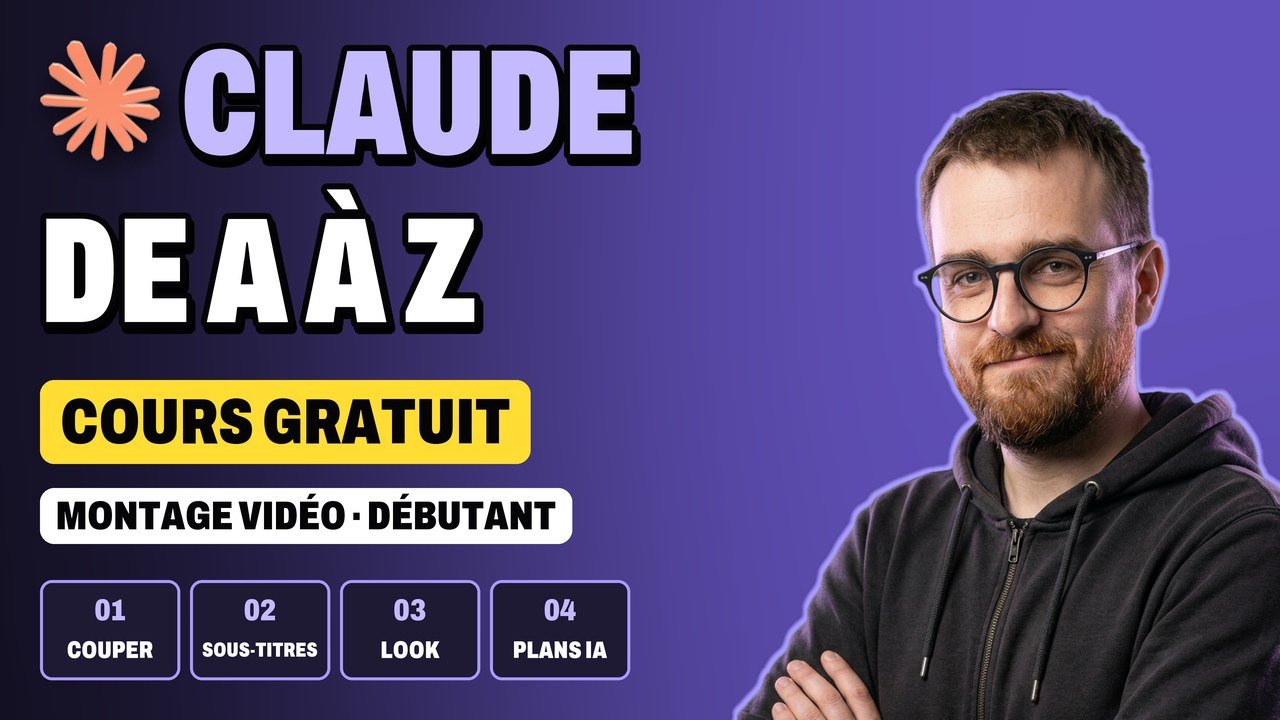
Les 9 prompts de la masterclass, dans l'ordre : tu les copies dans Claude Code, un par un, et ta vidéo brute devient une vidéo montée (blancs coupés, sous-titres, animations, look cinéma, son, export).
Comment t’en servir
- Télécharge le fichier (gratuit, sans inscription).
- Donne-le à ton IA : Claude Code (dans l'application Claude).
- Dis-lui ton idée : elle suit la méthode de la vidéo avec toi.
Une question ? Pose-la sur le Discord de la communauté
Les prompts, étape par étape
Ouvre Claude Code sur un dossier vide, crée dedans un dossier rushs et mets-y ta vidéo brute. Puis copie chaque prompt, un à la fois, dans l’ordre. Teste d’abord sur 2 minutes de ta vidéo.
Étape 1 · Préparer Claude Code
Claude te pose quelques questions sur tes vidéos, puis écrit ses règles de travail dans un fichier (CLAUDE.md). Il s'en souviendra à chaque fois : tu ne répètes plus rien.
Étape 2 · La feuille de route
Une page avec les 8 étapes du montage et une case à cocher pour chacune. Tu vois où tu en es, et Claude aussi.
Étape 3 · Couper les blancs
Claude écoute ta vidéo, note l'heure de chaque mot et enlève les silences, sans couper un seul mot. Tu récupères ta vidéo dans CapCut, découpée phrase par phrase.
Outil : faster-whisper, https://github.com/SYSTRAN/faster-whisper
Ensuite, réécoute ta vidéo dans CapCut et supprime toi-même les répétitions et les phrases ratées.
Étape 4 · Sous-titres et animations
Les sous-titres qui s'affichent mot après mot, et un titre animé sur chaque mot important, au moment où tu le dis. C'est ce qui garde les gens devant ta vidéo.
Outil : HyperFrames, https://github.com/heygen-com/hyperframes
Astuce : si tu as vu des sous-titres qui te plaisent dans une autre vidéo, donne-la à Claude en exemple.
Étape 5 · Un mot derrière toi
Claude te détoure et place un mot géant derrière toi, comme dans les vidéos des gros créateurs.
Outil : Robust Video Matting, https://github.com/PeterL1n/RobustVideoMatting
Étape 6 · Le look cinéma
Les couleurs d'un film : noirs profonds, peau naturelle, un léger grain, et un zoom lent sur ta phrase la plus forte.
Outil : FFmpeg, https://github.com/FFmpeg/FFmpeg
Étape 7 · Les plans générés par IA
Optionnel. Claude fabrique un plan avec l'IA pour illustrer une phrase. Il faut une plateforme payante branchée à Claude ; il te donne le prix avant chaque génération.
Il faut un abonnement à une plateforme d'images et de vidéos, branchée à Claude par un connecteur (Réglages → Connecteurs → Ajouter).
Connecteur Un.tablo : https://mcp.untablo.com (à coller dans Claude › Paramètres › Connecteurs › Ajouter ; mode d’emploi : https://untablo.com/mcp)
Connecteur Higgsfield : https://mcp.higgsfield.ai/mcp (même chemin dans Claude ; il faut un abonnement Higgsfield payant)
Étape 8 · Le son
La musique sous ta voix et des bruitages doux sur les animations. Ta voix reste toujours au-dessus.
Musiques et bruitages libres de droits : https://pixabay.com (vérifie si l'auteur doit être cité).
Étape 9 · Vérifier et exporter
Claude vérifie ta vidéo image par image, fait ta miniature, exporte la version YouTube et la version verticale, puis écrit tes chapitres et ta description.
Outil : humanizer, https://github.com/blader/humanizer
Quand Claude se trompe
- Fais une capture de ce qui ne va pas, dis-lui pourquoi ça ne te plaît pas et ce que tu veux à la place.
- Demande-lui d'écrire la règle dans ton CLAUDE.md : l'erreur ne reviendra plus.
5 règles pour ne pas gaspiller ta limite
- Teste sur environ 2 minutes avant de faire toute la vidéo.
- Demande le prix avant chaque génération.
- Un brouillon en basse qualité d'abord, la HD ensuite.
- Une seule correction par message, si possible.
- Garde toutes tes versions.